OpenAI научила питомцев ChatGPT принимать запросы с рабочего стола
Выберите нейросеть: она откроется в новой вкладке. Понадобится ваш доступ к выбранному сервису.
- ChatGPT запрос отправится сразу Открыть с запросом ChatGPT, откроется в новой вкладке
- Perplexity запрос отправится сразу Открыть с запросом Perplexity, откроется в новой вкладке
- Grok запрос подставится в поле Открыть с запросом Grok, откроется в новой вкладке
- DeepSeek скопируйте запрос и вставьте на сайте Открыть сайт DeepSeek, откроется в новой вкладке
- Алиса AI скопируйте запрос и вставьте на сайте Открыть сайт Алиса AI, откроется в новой вкладке
- GigaChat скопируйте запрос и вставьте на сайте Открыть сайт GigaChat, откроется в новой вкладке
Показать текст запроса
Сторонние сервисы работают по своим правилам: может понадобиться вход, действуют их лимиты и тарифы. Сайт передаёт им только текст запроса.
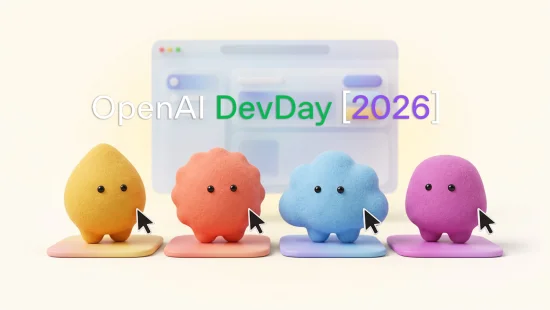
Pets в десктопном ChatGPT - анимированные компаньоны, которые висят поверх остальных окон и показывают, чем занята модель, пока человек работает в другой программе. Сами фигурки появились раньше, как индикатор работы агентов в среде Codex , и до сентября дело этим и ограничивалось. Обновление от 11 сентября добавило зверьку рабочую панель, она доступна всем, кто обновил приложение на macOS или Windows.
Запрос уходит поверх любого окна
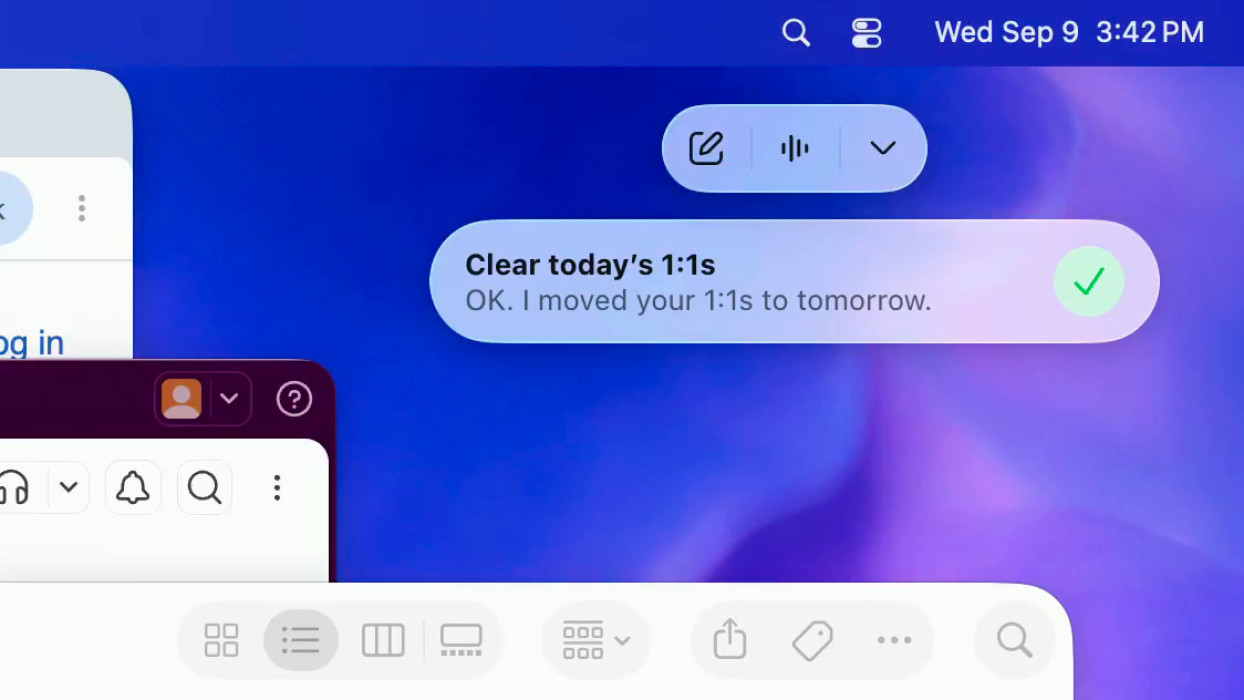
Под питомцем появился ряд плавающих кнопок. Значок карандаша открывает строку ввода, запрос отправляется клавишей Enter, а главное окно ChatGPT так и остаётся свёрнутым. В демонстрационном ролике OpenAI пользователь набирает поверх рабочего стола просьбу разгрузить день от созвонов и получает подтверждение, что встречи разобраны.
Строка понимает те же служебные символы, что и обычный чат. Символ @ подтягивает контекст, включая файлы, $ выбирает скилл. Рядом кнопка голоса - питомец открывает голосовой разговор без перехода в окно приложения. Значок колокольчика открывает список активных чатов, откуда можно перейти к полной переписке.
Четыре состояния и очередь чатов
Смысл питомца в том, что по нему видно происходящее, и OpenAI закрепила за ним четыре состояния:
-
Running- чат работает над задачей; -
Needs input- нужно подтверждение, ответ или решение; -
Ready- работа закончена, результат не прочитан; -
Blocked- чат упал или наткнулся на системную ошибку.
Когда активных чатов несколько, вперёд выходит тот, где нужно вмешательство, за ним заблокированный, потом готовый и только потом работающий. Список из колокольчика живёт отдельно от системных уведомлений, так что настройки одного не влияют на другое.
Mini показывает панель без зверька
Анимированный персонаж на экране нужен не всем, поэтому рядом с готовыми питомцами в настройках лежит вариант Mini - те же кнопки и уведомления, но без самой фигурки. Выбор делается в профиле или через Settings → Pets, там же меняется размер фигурки и сбрасывается к исходному.
Вызвать и спрятать питомца можно командой /pet, пунктом «Show pet» в меню команд или правым щелчком по самому зверьку. Глобальный шорткат показывает панель и сразу ставит курсор в строку ввода - Option+Space на macOS и Windows+Alt+P на Windows, оба переназначаются в разделе клавиатурных сокращений. Выбранный питомец и его место на экране сохраняются между перезапусками, а при включённом системном режиме уменьшенной анимации ChatGPT показывает статичный кадр.
Своего питомца рисует сам ChatGPT
Кроме встроенных фигурок можно завести собственную. Кнопка «Create pet» в настройках доустанавливает скилл hatch-pet, перезагружает список скиллов и открывает новый чат, где внешность питомца описывается словами. Когда ChatGPT закончит, в Settings → Pets нужно нажать «Refresh» и выбрать новую фигурку.
Такие питомцы хранятся локально на компьютере и в веб-версию ChatGPT не переезжают. Отдельно OpenAI оговаривает, что выбор фигурки меняет только внешний вид и никак не влияет на то, как модель выполняет задачи. Оговорка выглядит ответом на вопрос, который компании уже задавали.
Скриншот окна летит прямо в питомца
К панели подтянули и Appshots - снимки активного окна вместе с доступным текстом. На macOS они делаются одновременным нажатием обеих клавиш Command, и если питомец виден, а главное окно ChatGPT свёрнуто, снимок уходит к зверьку и открывает новый чат. Режим Mini это тоже умеет, но предварительно в настройках нужно выставить автоматический выбор адресата и разрешить Appshots в основном приложении.
На Windows Appshots появились в этом же релизе, вызываются одновременным нажатием обеих клавиш Alt и открываются в главном окне приложения, а не в панели. На macOS к питомцу дополнительно цепляется маленькое окно режима Computer Use и переезжает по экрану вместе с фигуркой.
Чат из панели не видит проект
Главное ограничение OpenAI прописала в документации прямым текстом. Разговор, начатый из плавающей панели, идёт вне проектов, и чтобы модель видела материалы и инструкции конкретного проекта, чат нужно открывать из него в главном окне. У тех, кто держит работу разложенной по проектам, быстрая строка остаётся местом для разовых поручений.
Второе место, где панель может не появиться, - корпоративные аккаунты. Если кнопок нет после обновления приложения, OpenAI советует проверить, разрешены ли питомцы настройками рабочего пространства. Раскатка идёт постепенно, поэтому у всех сразу функция не появится.
Долгие задачи удобнее держать на виду
Польза от панели ChatGPT растёт вместе с длительностью задач. Пока агент собирает подборку, переписывает текст или разбирает выгрузку, состояние Needs input видно краем глаза, и момент, когда работа встала и ждёт ответа, перестаёт теряться среди открытых окон. Тем, кого анимация отвлекает, есть смысл сразу переключиться на Mini и оставить только кнопки. А запросы, которым нужны материалы проекта, по-прежнему стоит начинать из окна приложения.
Окно приложения становится необязательным
За сентябрьским обновлением видно направление, в котором OpenAI тащит десктопный ChatGPT. Приложение перестаёт быть местом, куда нужно переключаться, и становится постоянным жильцом рабочего стола с узкой полосой ввода. Судить об успехе будет легко по одной привычке. Если через пару месяцев запросы по-прежнему набирают в большом окне, а зверёк остался украшением, обещанного удобства панель не дала.